
Categories
- Iridologia (47)
- BLOG (45)
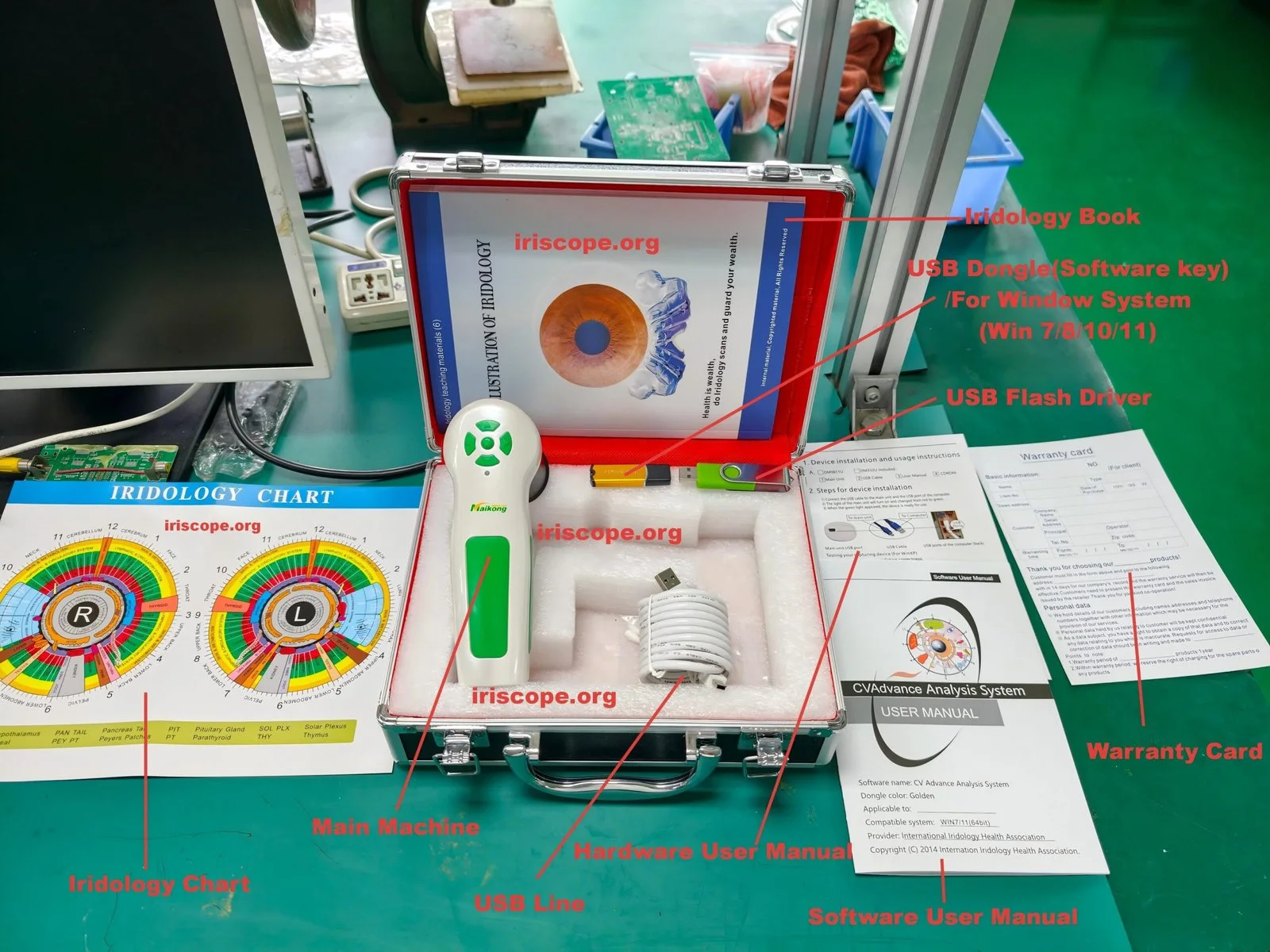
Para a maioria dos iridologistas em Portugal: opte por USB quando precisa de simplicidade, baixa latência e mobilidade entre consultas; escolha Ethernet para consultórios fixos que exigem estabilidade, transferência contínua e integração em rede; use Wi‑Fi apenas quando a mobilidade e a ausência de cabos forem indispensáveis, mas com um sistema de rede robusto e segurança adequada. Podemos ajudá‑lo a confirmar compatibilidades com o seu software e a preparar a instalação ou orçamento para qualquer uma dessas opções.
Nós aconselhamos três critérios práticos para decidir entre USB, Ethernet e Wi‑Fi: onde é feito o exame (consultório fixo, móvel, formação), que experiência de captura pretende (tempo real vs. imagens guardadas) e a infraestrutura existente (PC, rede, segurança). Brevemente:
Resumo funcional — sem entrar em marcas específicas: USB conecta directamente a câmara ao computador; a alimentação pode ser fornecida pelo próprio cabo (dependendo do modelo) ou por fonte externa. Ethernet transmite dados através de cabos de rede até um switch/roteador e pode ser aproveitada em instalações com servidores ou NAS para arquivo central. Wi‑Fi transmite sem fios para um router ou ponto de acesso e possibilita operação com tablets ou portáteis sem ligação física.
A escolha técnica costuma equilibrar três variáveis: largura de banda disponível (quanto tráfego de imagem em crudo se gera), latência aceitável para visualização em tempo real e facilidade/tempo de instalação.
| Interface | Vantagens | Limitações |
|---|---|---|
| USB | Instalação simples; baixa latência; portátil; compatível com a maioria dos PCs e portáteis | Comprimento do cabo limita mobilidade; depende do computador local; partilha imediata entre vários postos mais difícil |
| Ethernet | Alta estabilidade; fácil integração com servidores e backups; adequado a ficheiros grandes e múltiplos utilizadores | Requer cablagem e equipamento de rede; menor mobilidade física; configuração inicial mais técnica |
| Wi‑Fi | Máxima liberdade de posição; útil em consultas ao domicílio e demonstrações em formações | Mais sujeito a interferências, latência e variação de velocidade; exige rede sólida e medidas de segurança |
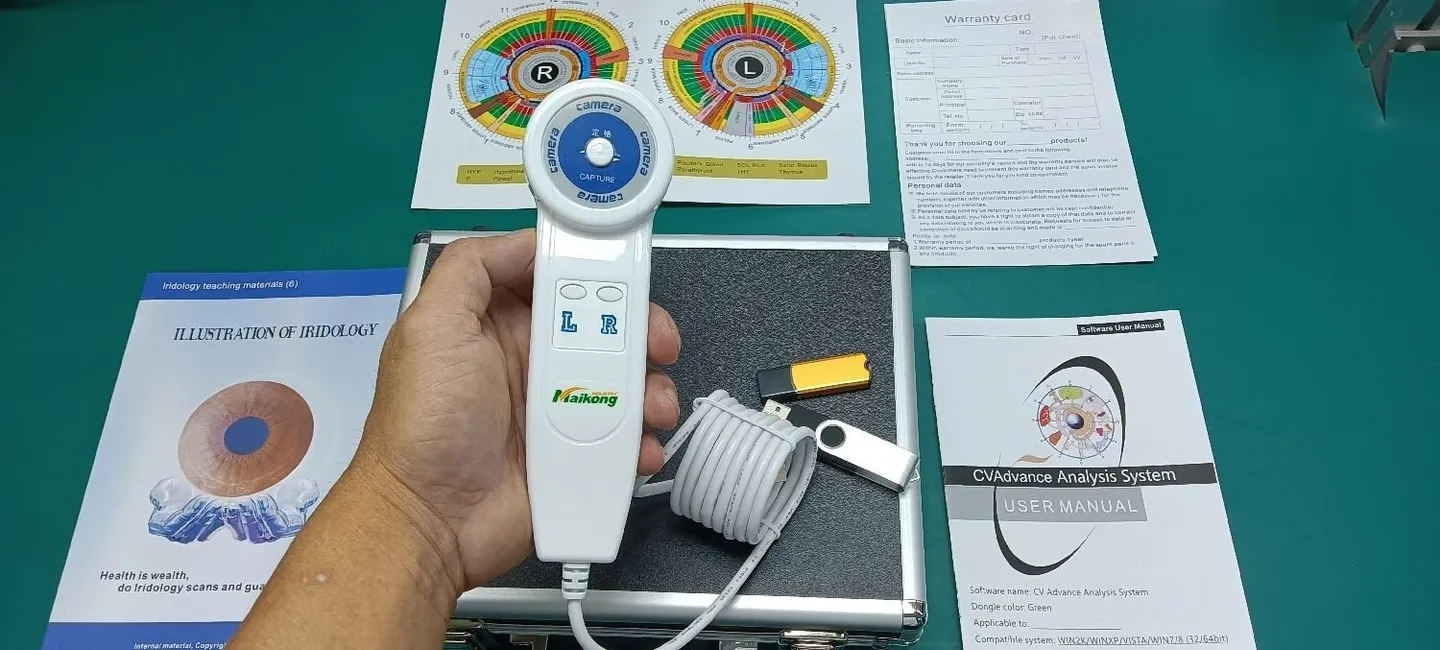
Recomendamos USB. A instalação é rápida, o portátil ou PC do consultório assume a captura e o software grava localmente. Caso pretenda arquivar automaticamente para um servidor, considere usar USB com um processo de sincronização automática para o NAS/servidor via rede.
Ethernet é a escolha natural. Permite enviar imagens directamente para um servidor local ou NAS, backup automático e partilha entre colegas. Para salas de formação, um backbone Ethernet reduz latência e evita perdas de imagem durante transmissões demonstrativas.
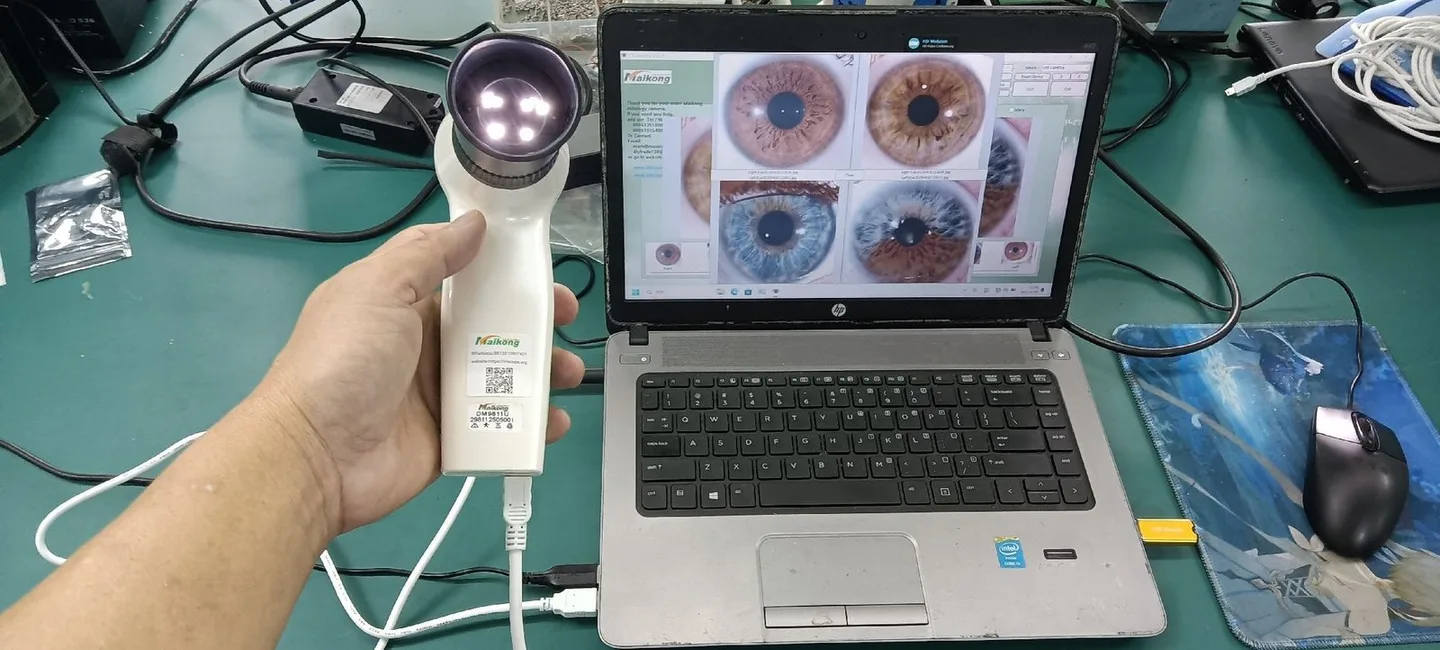
Wi‑Fi ou USB com portátil. Se o profissional usa um portátil e prefere ligação directa, USB garante qualidade consistente. Se necessita de liberdade total (tablets, posição variável), Wi‑Fi é prática — mas insista num ponto de acesso portátil e numa política clara de encriptação e senha, porque redes públicas ou fracas comprometem a fiabilidade.
Antes de comprar, verifique:
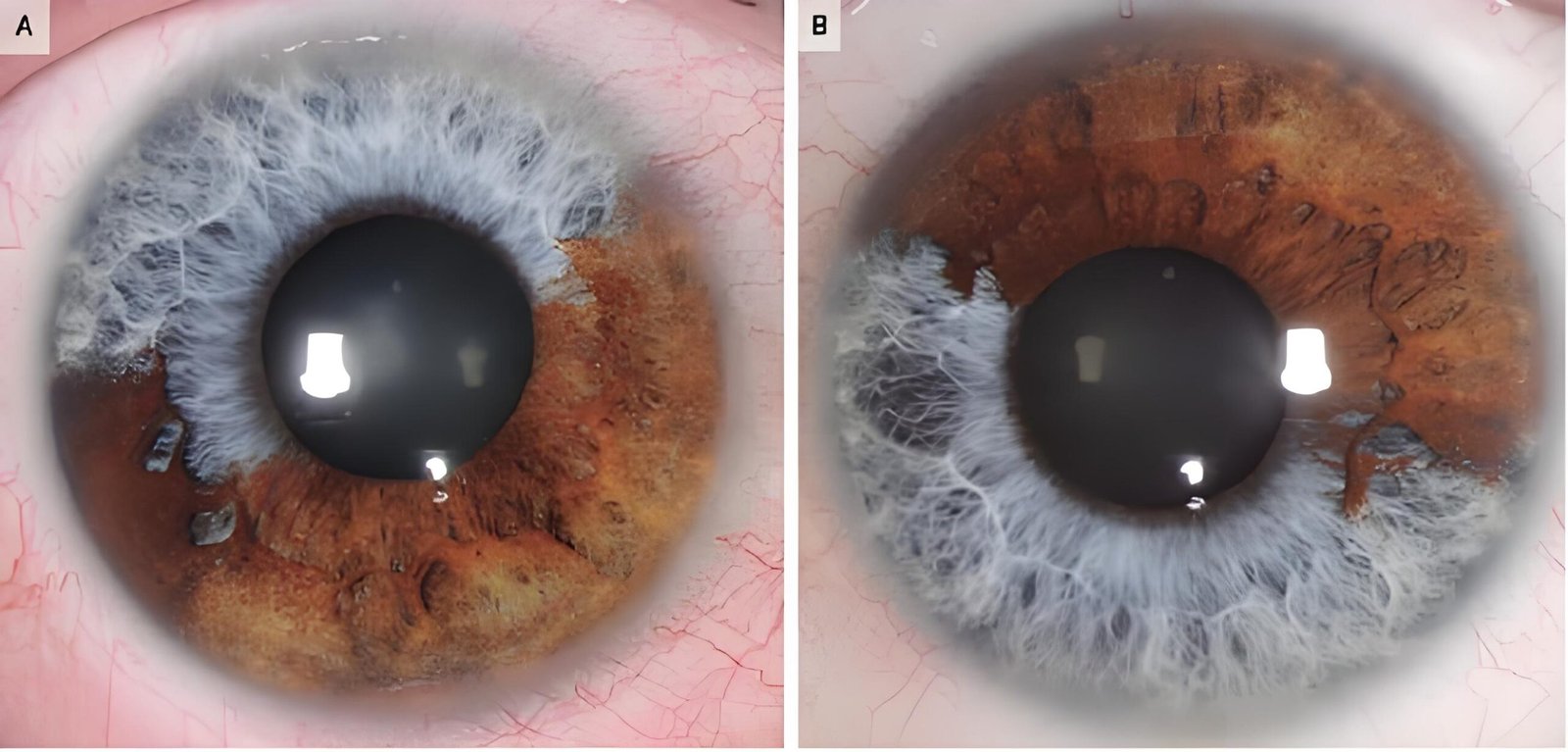
Latência e largura de banda influenciam diretamente a experiência de captura. Para avaliações em tempo real (mostrar a íris ao cliente enquanto ajusta foco/iluminação), USB e Ethernet tendem a oferecer menor latência. Wi‑Fi pode introduzir atraso perceptível que complica a correção de foco.
Transferência e arquivamento: se pretende organizar fichas por cliente e manter histórico de imagens, uma solução com backup automático (Ethernet para servidor ou USB sincronizado com NAS) reduz risco de perda. Avalie também o sistema de naming e importação do software de iridologia para assegurar que as imagens se integrem sem trabalho manual pesado.
Câmara ligada por Ethernet a um switch local; PC com software de iridologia configurado para importar automaticamente; NAS para backups diários. Vantagem: centralização e fácil acesso por outros profissionais.
Câmara USB ligada a portátil com porta USB 3.x; imagens guardadas localmente e sincronizadas com cloud/NAS após a sessão. Vantagem: simplicidade e baixa latência.
Câmaras em cada estação com ligação Ethernet para transmissão ao vivo para um projector/PC central; gravação centralizada para posterior revisão. Vantagem: estabilidade e gestão de grandes volumes de imagem.
Depende do software. Antes da compra, confirme com o fornecedor do software se suporta câmaras IP ou apenas câmaras directas via USB. Podemos ajudá‑lo a verificar compatibilidades específicas.
Pode ser, se a rede não estiver configurada correctamente. Recomendamos redes privadas, encriptação WPA2/WPA3 e, para dados sensíveis, VPN ou transferência para um servidor seguro assim que possível.
Para uma instalação simples, um técnico local pode configurar cabos e switches. Para integrações com servidores, backups e múltiplos utilizadores, a intervenção de um especialista em TI reduz riscos de configuração errada.
Nem todas as câmaras suportam todas as interfaces: confirme sempre as especificações do modelo. A estabilidade de Wi‑Fi varia muito com o ambiente; Ethernet exige infraestruturas que nem todos os estabelecimentos têm. A segurança e o cumprimento da legislação de protecção de dados em Portugal são da responsabilidade do utilizador e do proprietário dos dados. Nós não afirmamos que equipamentos ou a iridologia substituem um exame ou diagnóstico médico.
Se quiser que verifiquemos compatibilidades com o seu software, prepare a checklist acima e envie‑nos um pedido. Podemos propor configurações (USB, Ethernet, Wi‑Fi) e preparar um orçamento sem compromisso. Contacte‑nos por email ou telefone:
Para ler mais sobre mapas e formação, consulte o nosso Mapa da iridologia e a página de Iridologia:
Este conteúdo é informativo e de bem‑estar. Os nossos iriscópios, câmaras e software destinam‑se à observação da íris e a fins educativos; não se destinam a diagnosticar, tratar, curar ou prevenir doenças. Os equipamentos deverão ser usados por profissionais formados e em conformidade com a legislação aplicável em Portugal e na União Europeia.
Este conteúdo destina-se apenas à aprendizagem e ao intercâmbio profissional e não constitui base para diagnóstico.
